Чому резервне копіювання даних — не параноя, а звичка
Більшість людей думають про резервні копії лише тоді, коли вже щось втратили: зламався жорсткий диск, телефон упав у воду, або вірус зашифрував усі фото за останні п’ять років. Резервне копіювання даних — це не технічна примха, а базовий захист вашої цифрової пам’яті, робочих документів і особистої інформації. У цій статті розберемо, як це працює, які підходи реально захищають, і чому «я й так обережний» — не аргумент.
Що насправді може піти не так
Звичайний сценарій: людина зберігає все на одному ноутбуці. Потім — коротке замикання, залита кавою клавіатура або банальна крадіжка. За даними виробників жорстких дисків, середній строк їхньої служби — 3–5 років, але відмови трапляються і раніше, без жодних попереджень. Окрім апаратних збоїв є ще випадкове видалення файлів, атаки програм-здирників (ransomware), помилки оновлення операційної системи. Жоден із цих ризиків не є гіпотетичним — вони стаються щодня з реальними людьми.
Типові помилки, які роблять «бекап» марним
- Зберігати резервну копію на тому самому пристрої, що й оригінал.
- Робити копію раз на рік і вважати, що цього достатньо.
- Не перевіряти, чи можна реально відновити файли з копії.
- Довіряти лише одному носію — наприклад, тільки флешці.
- Забути, що хмарний сервіс — не автоматична гарантія збереження: акаунт можна втратити.
Правило 3-2-1: основа надійного захисту
У сфері захисту даних є просте правило, яке рекомендують ІТ-фахівці по всьому світу — 3-2-1. Воно означає:
- 3 копії даних (оригінал + два бекапи);
- 2 різні типи носіїв (наприклад, зовнішній диск і хмара);
- 1 копія зберігається поза основним місцем (офіс, хмара, родичі в іншому місті).
Це не надлишковість — це страховка від різних типів відмов одночасно. Подібна логіка, до речі, працює і в інших сферах: наприклад, якщо ви потрапили в ДТП, важливо одразу зафіксувати всі обставини, щоб не втратити права на виплату — про це детально розповідає стаття Що робити на місці ДТП: як не втратити право на виплату. Принцип той самий: документуйте і зберігайте докази заздалегідь, а не після проблеми.
Де зберігати резервні копії
| Варіант зберігання | Переваги | Недоліки | Для кого підходить |
|---|---|---|---|
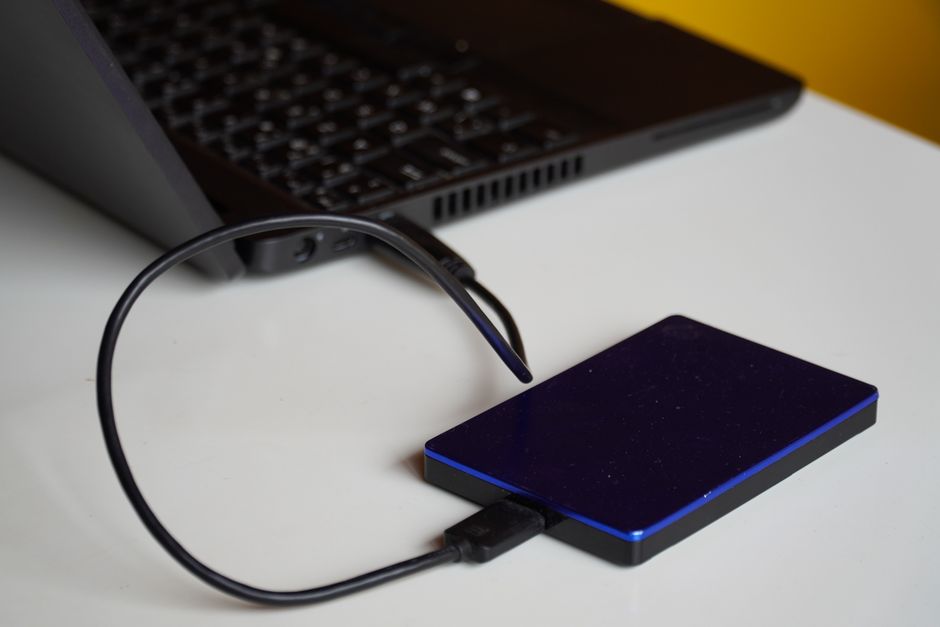
| Зовнішній жорсткий диск | Швидко, дешево, не потрібен інтернет | Може зламатися, загубитися, постраждати від пожежі | Усім як один із шарів захисту |
| Флеш-накопичувач (USB) | Компактний, зручний для перенесення | Низька надійність, невеликий об’єм | Для невеликих і важливих файлів |
| Хмарне сховище | Доступ із будь-якого пристрою, захищено від фізичних пошкоджень | Потрібен інтернет, платна підписка для великих обсягів | Для постійного автоматичного бекапу |
| NAS (мережеве сховище) | Великий об’єм, налаштовується автоматично | Дорожче, вимагає налаштування | Для домашнього офісу, малого бізнесу |
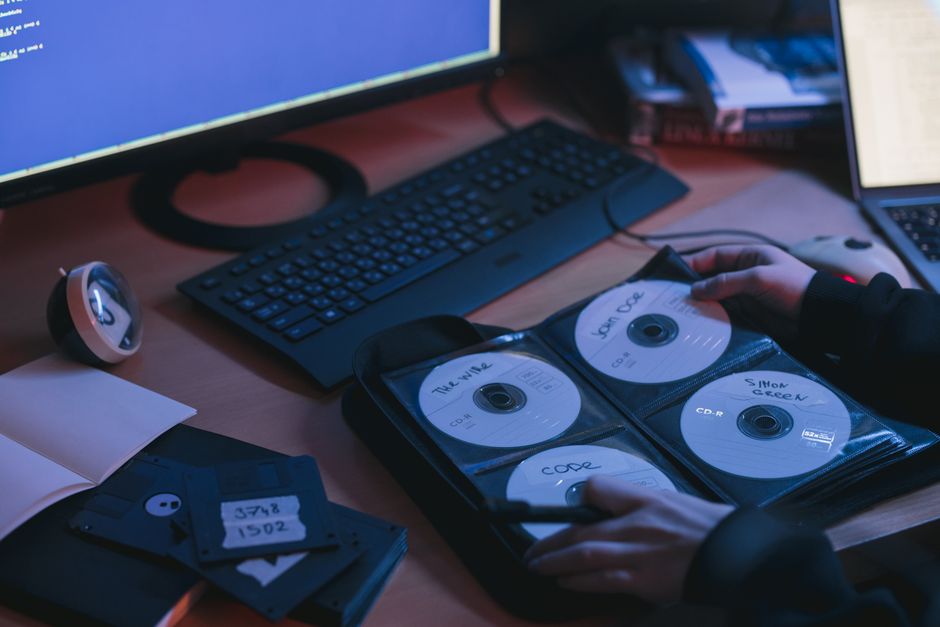
| Оптичні диски (DVD/Blu-ray) | Тривале зберігання без живлення | Незручно, малий об’єм, застаріло | Для архівних копій важливих документів |
Як організувати резервне копіювання: покроково
Мати план бекапу простіше, ніж здається. Ось базовий алгоритм для звичайного користувача:
- Визначте, що важливо. Фото, робочі документи, паролі, листування — складіть список того, що не можна відновити з нуля.
- Оберіть мінімум два сховища. Наприклад, зовнішній диск + хмара (Google Drive, iCloud, Dropbox або будь-який інший сервіс, якому довіряєте).
- Налаштуйте автоматичний бекап. Більшість операційних систем мають вбудовані інструменти: Time Machine на macOS, Резервне копіювання Windows на Windows 10/11, автосинхронізація у Google Фото на Android/iOS.
- Встановіть розклад. Для особистих файлів — раз на тиждень мінімум. Для робочих — щодня.
- Перевіряйте копії. Раз на квартал відкривайте кілька файлів із бекапу й переконайтеся, що вони відкриваються нормально.
Що копіювати в першу чергу
Люди часто зберігають гігабайти серіалів і забувають про справді незамінне. Ось пріоритети:
- Сімейні фото та відео — не відновлювані після втрати;
- Сканкопії важливих документів: паспорт, ідентифікаційний код, договори;
- Робочі файли та проєкти;
- Бази даних паролів (якщо використовуєте менеджер паролів);
- Налаштування та ліцензійні ключі програм.
До речі, якщо ви зберігаєте скановані договори про оренду — зверніть увагу на їхній зміст. Стаття Застава при оренді квартири: коли її не повертають пояснює, які умови договору часто стають проблемою — і чому мати копію документа на руках критично важливо.
Хмарні сервіси: зручність і підводні камені
Хмара — найпопулярніший варіант серед звичайних користувачів, і не без причини: файли синхронізуються автоматично, доступні з будь-якого пристрою і не залежать від фізичного носія. Але є нюанси, про які варто знати.
На що звернути увагу при виборі хмарного сховища
- Безкоштовний ліміт. Google Drive дає 15 ГБ безкоштовно, iCloud — 5 ГБ. Для фото цього може не вистачити.
- Умови зберігання видалених файлів. Деякі сервіси зберігають видалені файли 30 днів, деякі — менше. Перевірте налаштування.
- Шифрування. З’ясуйте, чи шифрує сервіс ваші дані на своїх серверах (end-to-end) або лише під час передачі.
- Де знаходяться сервери. Якщо зберігаєте чутливі документи, зверніть увагу на юрисдикцію зберігання.
- Доступність акаунту. Якщо втратите доступ до пошти — можете втратити і хмару. Налаштуйте резервний метод відновлення акаунту.
Корисно порівняти хмарний бекап із ситуацією купівлі в інтернеті: здається просто і зручно, але важливо розуміти умови. Як і у випадку з розпізнаванням підроблених товарів в інтернет-магазині — уважність до деталей рятує від неприємних сюрпризів.
Резервне копіювання для смартфона: де найчастіше губляться дані
Телефон — найбільш вразливий пристрій: він завжди з нами, часто падає, може бути вкрадений або зламатися від вологи. При цьому саме на смартфоні зберігається найбільше незамінних речей: фото, чати, нотатки, контакти.
Що налаштувати на телефоні прямо зараз
- Android: увімкніть резервне копіювання в налаштуваннях Google → «Резервне копіювання». Окремо налаштуйте Google Фото для автосинхронізації.
- iPhone: увімкніть iCloud Backup у налаштуваннях → [ваше ім’я] → iCloud → Резервна копія iCloud. Або підключайте до iTunes/Finder на комп’ютері.
- Контакти: синхронізуйте з Google або iCloud — тоді при зміні телефону вони перенесуться автоматично.
- Месенджери: Telegram зберігає повідомлення у хмарі автоматично. WhatsApp — лише якщо увімкнено резервне копіювання в налаштуваннях чату.
Часті запитання
Як часто треба робити резервну копію?
Залежить від того, як часто змінюються ваші дані. Для робочих файлів — щодня або навіть кілька разів на день (автоматичний бекап). Для особистих фото і документів — раз на тиждень достатньо. Головне — автоматизувати процес, щоб не покладатися на пам’ять.
Чи безпечно зберігати особисті документи в хмарі?
Загалом так, якщо обираєте великого провайдера з надійним шифруванням. Додаткова міра безпеки — зберігати скани документів у форматі, захищеному паролем (наприклад, PDF з паролем або архів ZIP із шифруванням). Ніколи не вводьте дані документів у незнайомих сервісах.
Що робити, якщо дані вже втрачені?
По-перше, не записуйте нічого на диск, де були дані — це зменшує шанси на відновлення. По-друге, спробуйте безкоштовні програми відновлення: Recuva (Windows), PhotoRec (крос-платформа). По-третє, якщо диск фізично пошкоджений — звертайтеся до спеціалізованих сервісів відновлення даних, але будьте готові до значних витрат.
Чи може хмарний сервіс видалити мої дані?
Теоретично — так, якщо ви порушуєте умови використання або сервіс припиняє роботу. Саме тому хмара не може бути єдиним сховищем. Правило 3-2-1 захищає саме від таких сценаріїв: завжди майте копію й на фізичному носії.
Скільки коштує нормальний бекап?
Базовий рівень захисту можна організувати майже безкоштовно: хмарний сервіс у межах безкоштовного ліміту + зовнішній диск на 1–2 ТБ (орієнтовна вартість у 2026 році — від 1500 до 3000 грн). Підписки на розширений хмарний простір коштують від 50 до 300 грн на місяць залежно від провайдера і обсягу.
Висновок
Резервне копіювання даних — одна з тих речей, про яку шкодують лише після того, як її не зробили вчасно. Починати не обов’язково з ідеального рішення: увімкніть автосинхронізацію фото з хмарою і купіть зовнішній диск — це вже захищає від більшості типових ситуацій. Правило 3-2-1 дає просту рамку: три копії, два типи носіїв, одна — поза домом. Перевіряйте бекапи регулярно, а не тільки тоді, коли щось уже трапилось.