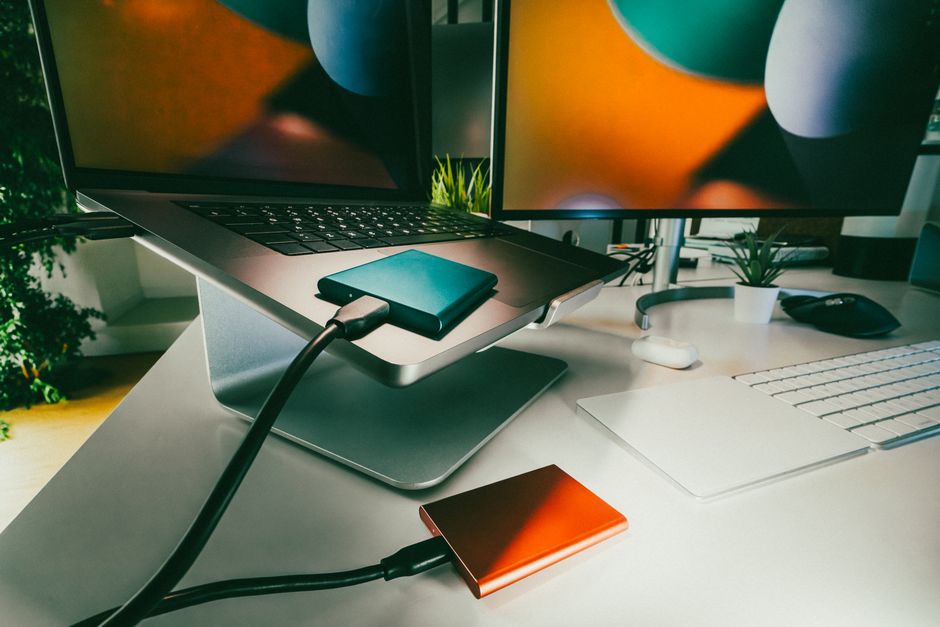
Що таке SSD і HDD і як вони влаштовані
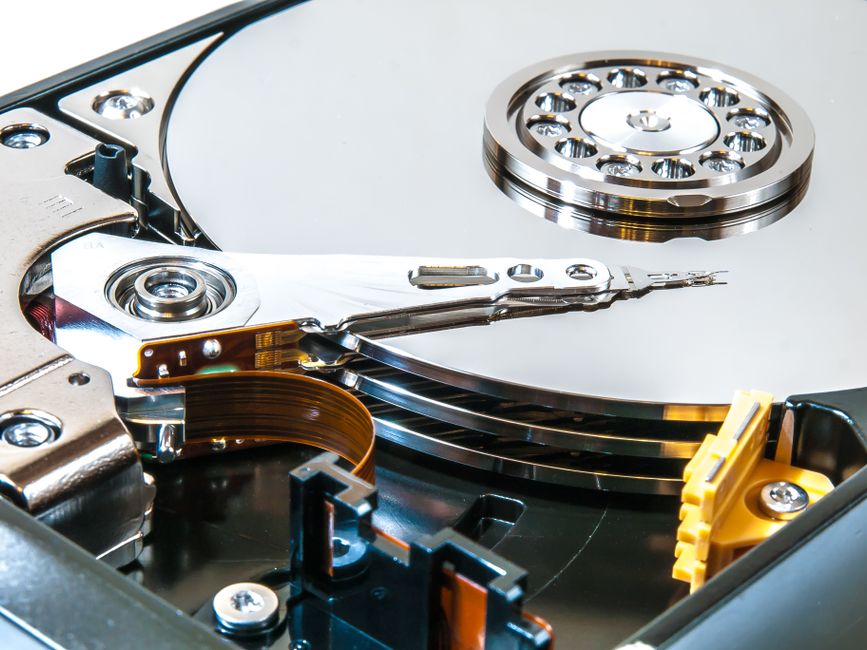
Якщо ваш комп’ютер довго завантажується, зависає під час копіювання файлів або просто «гальмує» без очевидної причини — часто винуватець саме накопичувач. Розуміння різниці між SSD та HDD накопичувачами допоможе зробити правильний вибір при купівлі техніки або апгрейді наявного пристрою.
Як працює HDD (жорсткий диск)
HDD (Hard Disk Drive) — це механічний пристрій. Всередині корпусу обертаються металеві або скляні пластини (пластер), покриті магнітним шаром. Зчитувальна головка рухається над ними і зчитує або записує дані. Швидкість обертання зазвичай становить 5400 або 7200 оборотів на хвилину — це прямо впливає на швидкість роботи. Така механіка існує з 1956 року і практично не змінилася за принципом дії.
Як працює SSD (твердотільний диск)
SSD (Solid State Drive) не має жодних рухомих частин. Дані зберігаються у флеш-пам’яті типу NAND — тій самій, що використовується у смартфонах і USB-флешках, але значно продуктивнішій. Контролер керує читанням і записом без жодних механічних переміщень. Саме тому SSD значно швидший, тихіший і стійкіший до вібрацій.
Ключові відмінності: швидкість, шум, надійність
Швидкість читання та запису
Це найпомітніша різниця між SSD та HDD у повсякденному використанні. Типовий HDD на 7200 об/хв читає дані зі швидкістю 80–160 МБ/с. Звичайний SATA SSD — 500–550 МБ/с. А NVMe SSD (підключається через слот M.2) видає 3000–7000 МБ/с залежно від покоління. Простою мовою: якщо HDD копіює фільм 4К за 30 секунд, SATA SSD зробить це за 5–6 секунд, а NVMe — за 1–2 секунди.
Завантаження Windows 10 з HDD займає в середньому 40–60 секунд, з SSD — 10–15 секунд. Це відчуття «нового комп’ютера» після заміни HDD на SSD знайоме багатьом користувачам.
Шум і нагрів
HDD виробляє характерний шум обертання та клацання при пошуку даних. SSD абсолютно безшумний. Щодо нагріву: обидва типи гріються під навантаженням, але NVMe SSD під інтенсивним записом може нагріватися до 70–80°C — для них рекомендується радіатор (зазвичай іде в комплекті з материнською платою або продається окремо).
Надійність і термін служби
HDD вразливий до фізичних ударів під час роботи — падіння ноутбука на підлогу може пошкодити зчитувальну головку і призвести до втрати даних. SSD стійкіший до механічних впливів. Водночас флеш-пам’ять SSD має обмежений ресурс перезапису (TBW — Terabytes Written), який виробники вказують у специфікаціях. Для домашнього використання цей ресурс практично ніколи не вичерпується за розумний термін служби.
Порівняння SSD і HDD за основними критеріями
| Критерій | HDD | SATA SSD | NVMe SSD |
|---|---|---|---|
| Швидкість читання | 80–160 МБ/с | 500–550 МБ/с | 3000–7000 МБ/с |
| Шум | Є (обертання, клацання) | Відсутній | Відсутній |
| Стійкість до ударів | Низька | Висока | Висока |
| Ціна за 1 ТБ | Найдешевше | Середня | Вища |
| Доступний об’єм | До 20 ТБ і більше | До 4 ТБ | До 8 ТБ |
| Споживання енергії | Більше | Менше | Залежить від навантаження |
| Типовий термін служби | 3–5 років активно | 5–7 років | 5–7 років |
Важливо розуміти: ціна за 1 ТБ у HDD суттєво нижча — це робить їх актуальними для зберігання великих архівів даних, відео-бібліотек, резервних копій.
Коли обирати SSD, а коли HDD
Ситуації, де SSD — очевидний вибір
- Системний диск (ОС і програми). Встановлення Windows, macOS чи Linux на SSD радикально прискорює роботу всього комп’ютера. Це найефективніший апгрейд для старого ноутбука.
- Ноутбук для роботи чи навчання. Менше споживання енергії = довше тримає заряд. Відсутність механіки = менший ризик від вібрацій у дорозі.
- Ігровий комп’ютер. Сучасні ігри все частіше вимагають NVMe SSD для коректної роботи streaming-текстур.
- Робота з відео та фото. Монтаж 4К-відео з HDD — це постійні підвисання; SSD тут необхідний.
Ситуації, де HDD залишається доречним
- Великий архів даних. Зберігати 10 ТБ фільмів, фото за 15 років або резервні копії — HDD обійдеться значно дешевше.
- Другий диск у ПК. Класична схема: SSD для системи і програм + HDD для зберігання файлів.
- NAS (домашній сервер). Для мережевих сховищ, що працюють цілодобово, HDD є стандартом завдяки великому об’єму та нижчій вартості.
Практичні нюанси: підключення, сумісність і підводні камені
Типи підключення та сумісність
HDD і SATA SSD підключаються однаково — через роз’єм SATA. Якщо ви замінюєте HDD у ноутбуці на SSD, у більшості випадків достатньо просто поміняти диски. NVMe SSD вставляється у слот M.2 на материнській платі — перевірте, чи є такий слот і якого ключа він потребує (M або B+M). Деякі старі материнські плати мають слот M.2, але підтримують лише SATA, а не NVMe — уважно читайте специфікації материнської плати.
Що не так з «дешевими» SSD
На ринку є SSD з так званою QLC-пам’яттю (4 біти на клітину) — вони дешевші, але мають нижчий ресурс і можуть суттєво падати в швидкості запису при заповненні. Для офісних задач це не критично, але для відеомонтажу або сервера — краще обрати TLC або MLC-пам’ять. Ресурс перезапису TBW виробники завжди вказують у характеристиках — для диска на 1 ТБ нормальним показником є 300–600 TBW.
Резервне копіювання — обов’язково для обох типів
Ані SSD, ані HDD не є вічними. HDD може вийти з ладу механічно і без попередження, SSD — раптово перестати читатися при розряді мікросхем пам’яті. Резервні копії важливих даних мають зберігатися на окремому носії або в хмарі. До речі, з питань захисту даних рекомендуємо також прочитати про двофакторну автентифікацію та навіщо вона потрібна — особливо якщо зберігаєте важливі файли у хмарних сервісах.
Якщо ви плануєте купівлю нового ноутбука або ПК і хочете розібратися, як зважено порівнювати технічні пропозиції та не переплатити, стаття про порівняння пропозицій за реальною вартістю, а не рекламою стане корисним доповненням.
Часті запитання
Чи можна замінити HDD на SSD у старому ноутбуці?
Так, у більшості ноутбуків з 2010 року і новіших є стандартний відсік 2.5″ з SATA-роз’ємом. Ви просто купуєте SATA SSD, переносите систему за допомогою безкоштовних програм клонування (наприклад, Macrium Reflect або Clonezilla) або встановлюєте ОС заново. Результат — ноутбук починає працювати як новий за відчутно менші гроші, ніж покупка нового.
Скільки служить SSD порівняно з HDD?
У середньому обидва типи при нормальній експлуатації працюють 5–7 років. HDD частіше виходить з ладу через механічний знос або удари. SSD рідше «вмирає» раптово, але і відновити дані після його повного відмовлення складніше. Конкретний ресурс SSD виробник вказує як TBW — для домашнього використання цей ліміт більшість користувачів не досягає протягом усього терміну служби пристрою.
Чи варто платити більше за NVMe SSD замість SATA?
Для офісної роботи, серфінгу та перегляду відео — різниця між SATA SSD і NVMe буде практично непомітна у повсякденному використанні. NVMe розкривається при роботі з великими файлами, у відеомонтажі, сучасних іграх та серверних задачах. Якщо бюджет обмежений — SATA SSD вже дає колосальний приріст порівняно з HDD.
Що краще для зберігання великих архівів — SSD чи HDD?
Для архівів, де важливий великий об’єм за мінімальну ціну, HDD залишається вигіднішим вибором. Також є нюанс: SSD, що тривалий час пролежав без живлення (рік і більше), може поступово втрачати дані через деградацію заряду в NAND-клітинах. HDD у цьому плані стабільніший для довгострокового холодного зберігання.
Чи впливає тип накопичувача на автономність ноутбука?
Так. SSD споживає значно менше енергії, ніж HDD — особливо в режимі очікування та при легкому навантаженні. Заміна HDD на SSD у ноутбуці може додати 20–40 хвилин автономної роботи залежно від моделі. NVMe під інтенсивним навантаженням споживає більше, ніж SATA SSD, але в режимі простою різниця мінімальна.
Висновок
Різниця між SSD та HDD накопичувачами — це не просто технічна деталь, а питання того, як комфортно ви будете працювати щодня. SSD виграє за швидкістю, безшумністю та стійкістю до ударів; HDD — за ціною за гігабайт і доступним об’ємом. Оптимальна схема для більшості домашніх ПК — SSD для системи і програм плюс HDD для зберігання файлів. Для ноутбука SSD є беззаперечним вибором. Незалежно від типу накопичувача, регулярні резервні копії важливих даних залишаються обов’язковою практикою — жоден диск не захищений від раптової відмови.








0 thoughts on “SSD та HDD: у чому реальна різниця між накопичувачами”